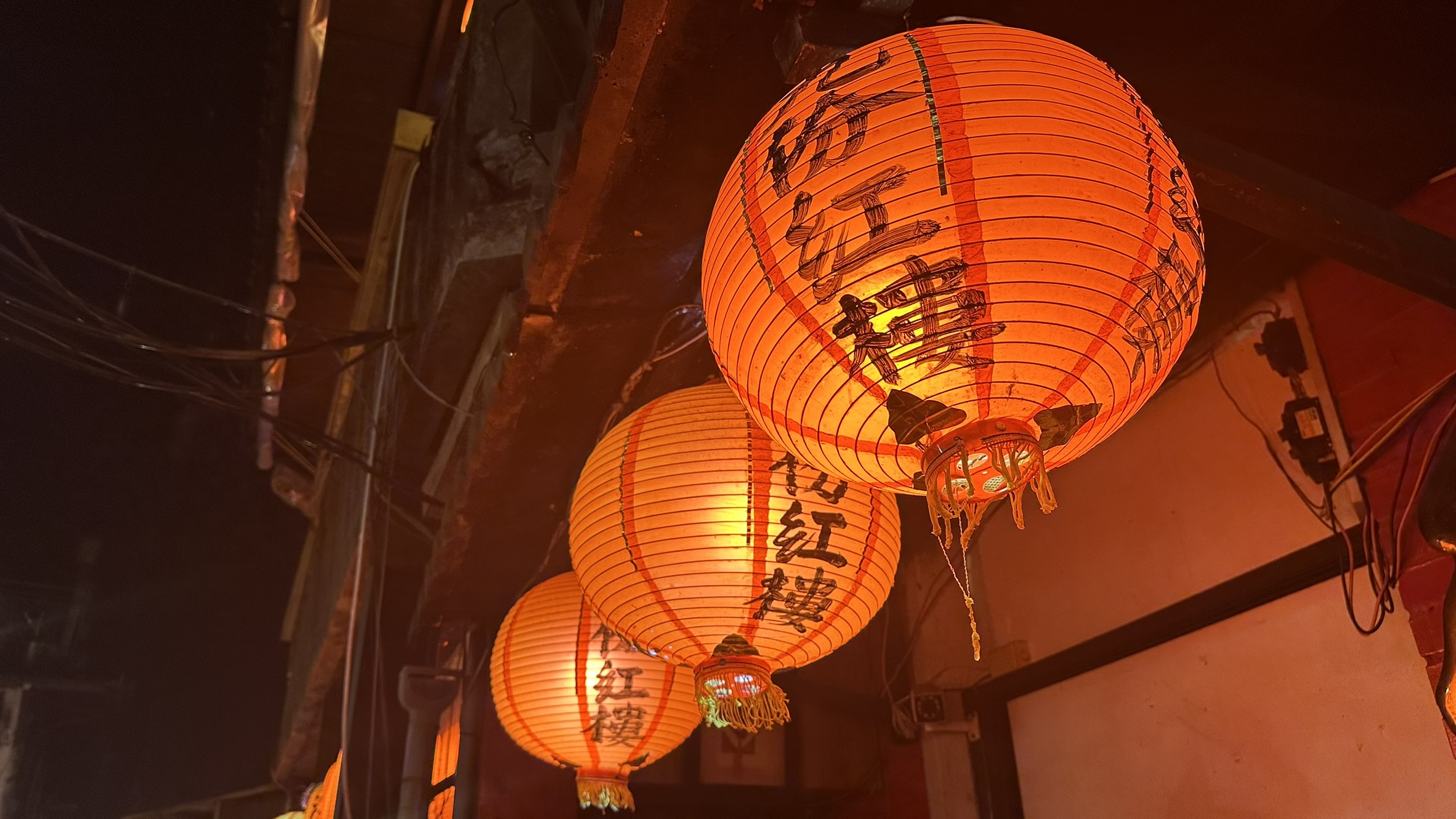
台湾旅行で安いeSIMを探している人に向けて、今回Trip.comの台湾eSIMを実際に使ってみました。
結果:最安クラスで、速度も十分。
台北市内や九份など観光地でも安定して使え、設定も手順通りでとても簡単でした。
本記事では、料金や特徴、実際の通信レビュー、設定手順、など詳しく紹介します。
Trip.comの台湾eSIMがおすすめな理由(最安が決め手)
Trip.comの台湾eSIMは、同じ容量でも他サービスより数百円安い最安クラス だったため今回選びました。
さらに
- 実名認証(パスポート登録)不要
- 購入後すぐにQRコードが届く
- 設定が簡単(iPhoneなら3分)
- 1日前までキャンセル無料
など、旅行者に嬉しいポイントが揃っています。

Trip.comの台湾eSIMの料金・特徴まとめ
Trip.comで販売されている台湾eSIMは、容量・日数の種類が豊富です。
主な特徴は以下のとおりです。
- 毎日0.5〜総量50GBまで幅広い容量
- 1日〜30日まで選べる
- 台湾最大手の 中華電信(Chunghwa Telecom)回線などを使用
- 24時間サポートあり
- テザリング使用可能
料金・容量プラン参考表
旅行に使いやすい日数と容量プランの金額を表にしてみました。(2025年12月現在)
| 総容量 | 3GB | 5GB |
|---|---|---|
| 3日 | 148円 | 317円 |
| 5日 | 185円 | 336円 |
| 7日 | 205円 | 336円 |
毎日1GBや総容量10GBなどもあるのでかなり選びやすいです。
実名認証とは?
台湾では通信サービスの利用者を本人確認(実名認証)するのが法律または通信会社のルールであることが多く、eSIMでもパスポート情報の提出が必要になることがあります。
しかし、旅行者向けのプリペイド/データ専用eSIMの中には、実名認証不要なサービスもあるため、購入前に「このeSIMは実名認証が必要かどうか」を必ずチェックしてください。
ここでおすすめしているTrip.comの台湾eSIMは実名認証不要で使えます!
実際に使ってみた感想(速度・安定性レビュー)
- LINE・X・インスタ・Googleマップは問題なし
- 九份や台北の地下街でも問題なく使えた
私の体感としては日本で普段使っているより0.5秒くらい遅く感じました。
半テンポ遅いような。
ただ途切れたり接続も問題なく使えてこのお値段なので、そこまで気になるほどではなかったです。
eSIMのスピード測定した結果
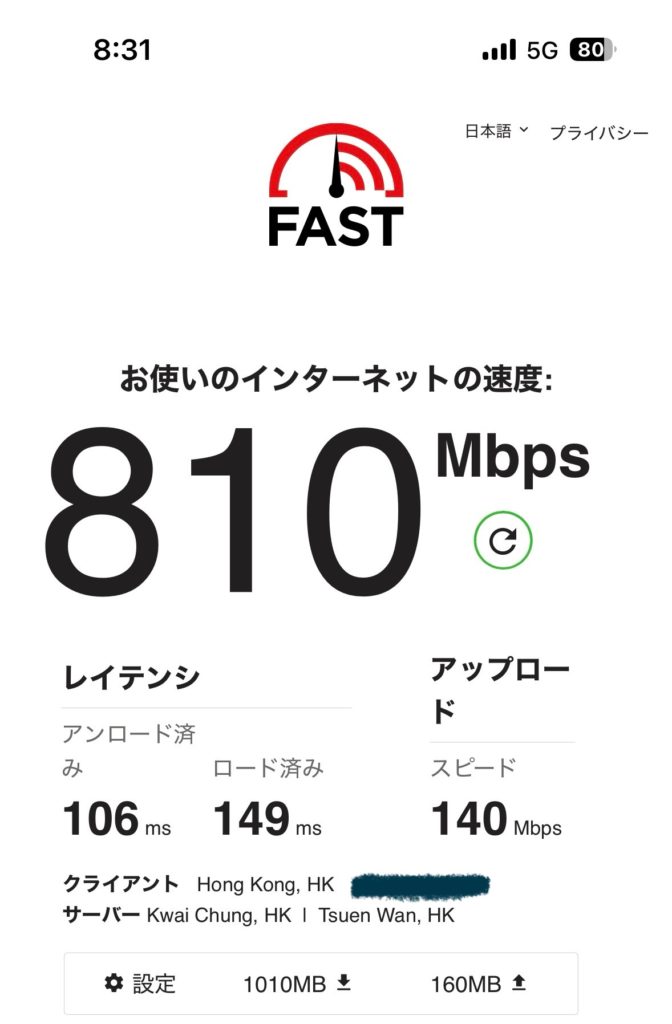
こちらが実際に使っていたeSIMのスピード測定結果です。
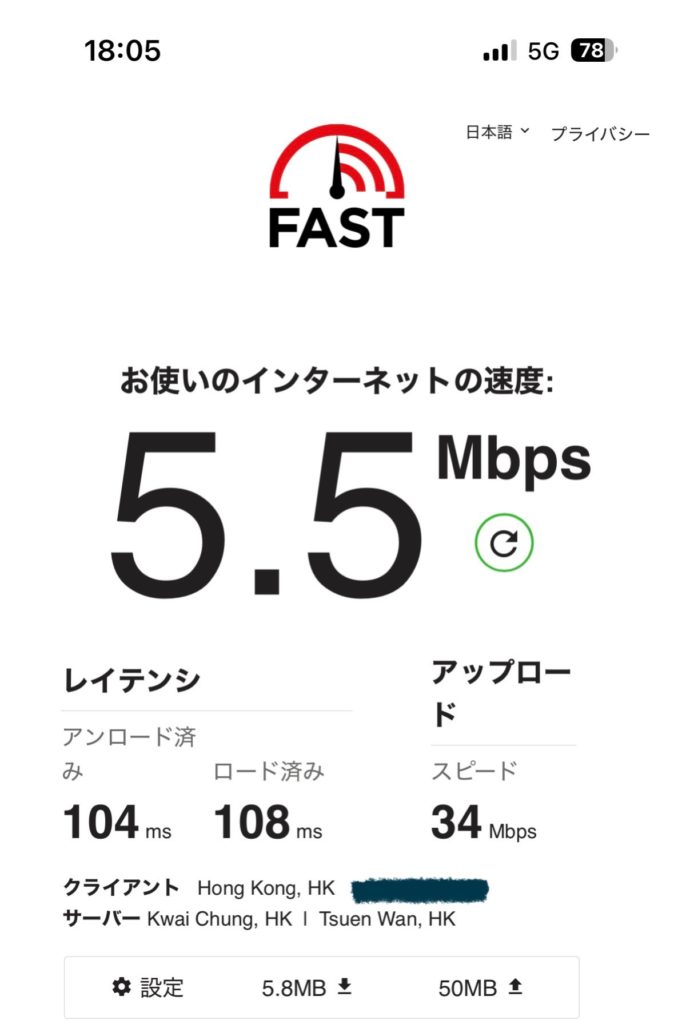
台北市内ホテルのロビーで測定してたんですがちょっと遅め。
ただ、桃園空港で出発前に再度測定してみたところすっごく上がっていました。
時間帯の問題か場所の問題かというところでしょうか。
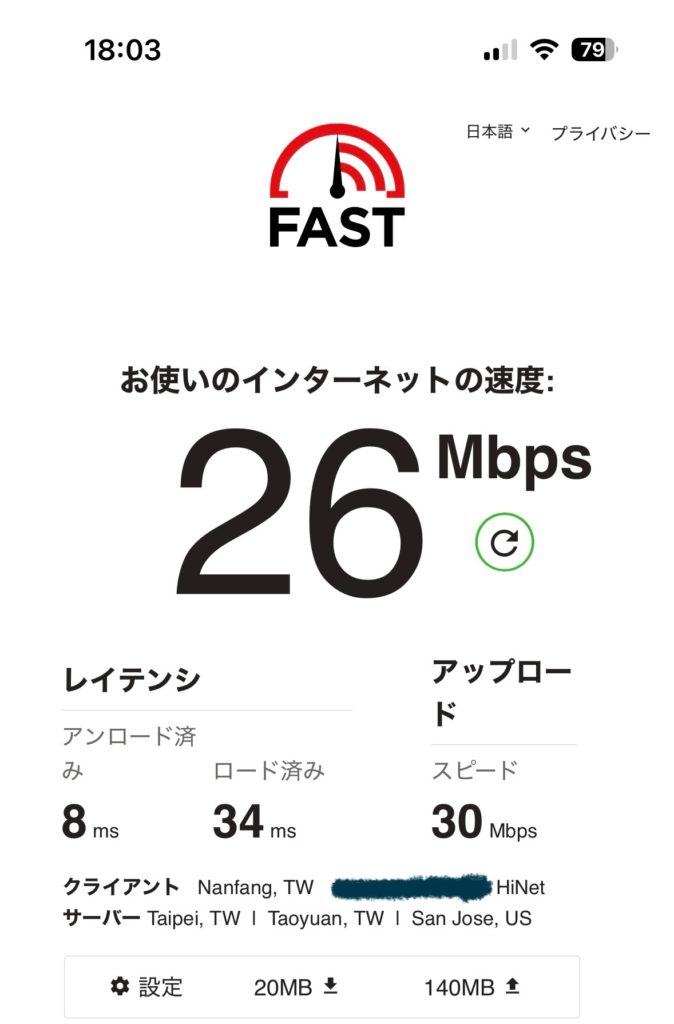
台北市内ホテルWi-Fiのスピードテスト結果
実際eSIMよりホテルWi-Fiの方が安定した速度で快適でした(笑)
動画もゲームも日本と変わらず使用できました。
ホテルにいる際は忘れずWi-Fiを繋ぐことをおすすめします。
▼こちらの記事で実際に宿泊したホテルを紹介しています。

eSIM設定方法(画像つき手順)
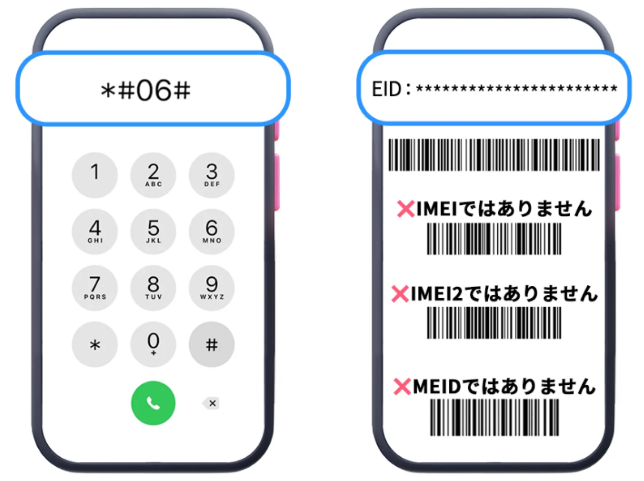
スマホがeSIMに対応しているか確認する方法
まずご自身のスマホが対応しているか確認するには電話のキーパッド画面で「*#06#」を入力することで確認できます。
① eSIMを購入する
使用日数とパッケージ内容を選択。
※予約日より30日間有効
②電子バウチャーを確認
予約後届いたメールに添付されている電子バウチャーを開くとios・Google・Sumsungでの設定方法が載っています。
私はiPhoneユーザーなので「iosユーザーの方:ワンクリックインストール」のとこを押したらすぐにダウンロードが始まりました。
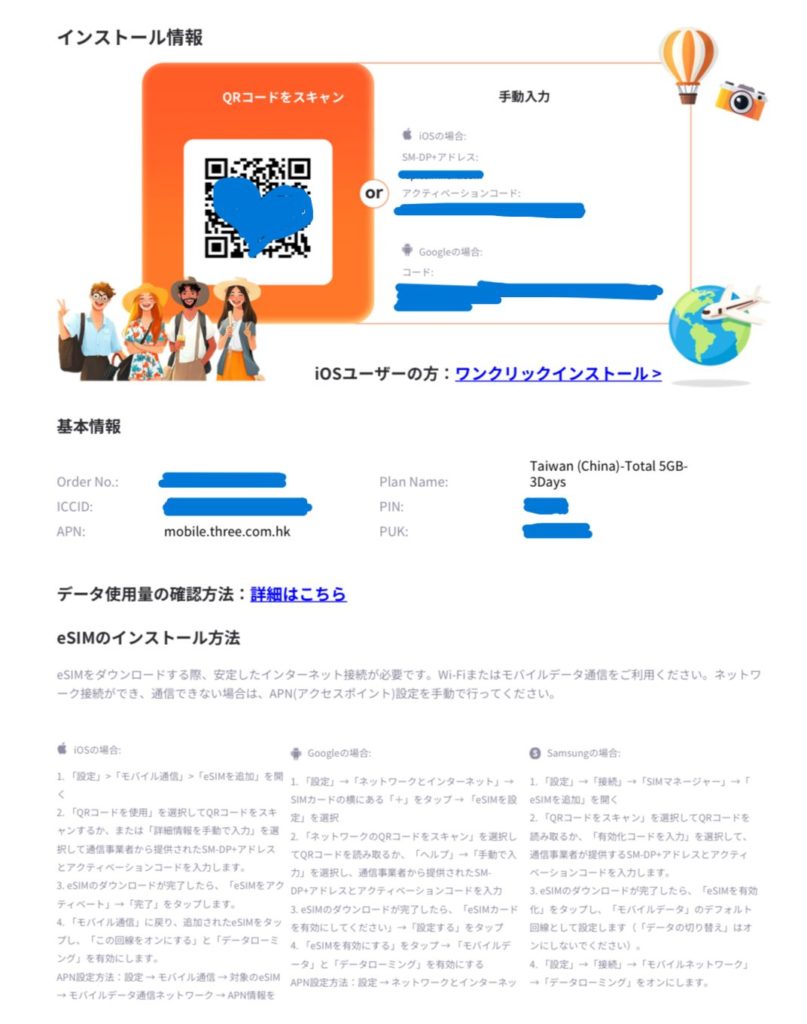
③ インストール→アクティベート・iPhoneでの設定方法【出発前】
インストール方法は3つあります
- ワンクリックインストール(ios)
- QRコード読み取り
- 手動
ダウンロードが完了したら「新規eSIMをアクティベート」していきます。
設定方法は画像付きで紹介しています。
画面が長くなるので設定する方は下をタップすると続きが表示されます。
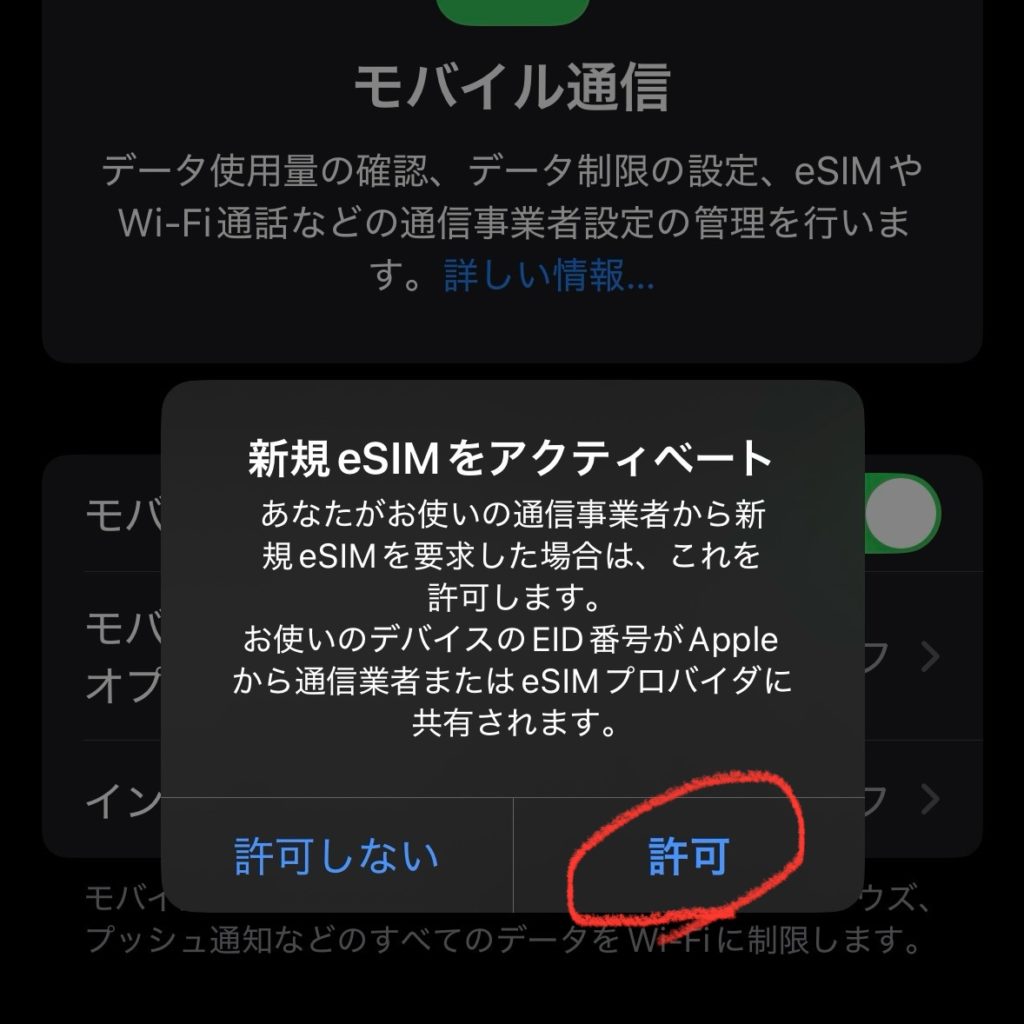
「許可」を選択。
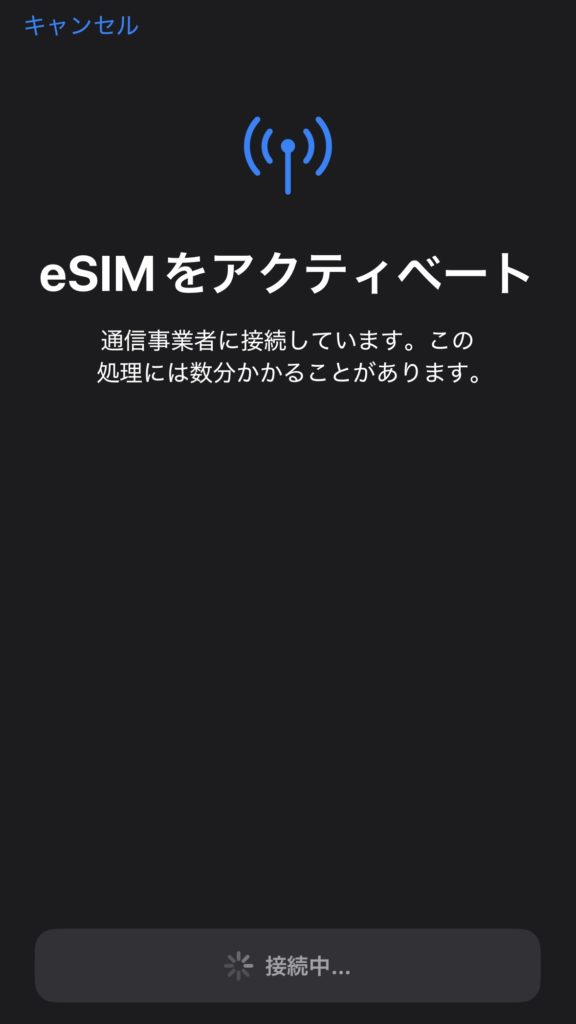
eSIMのアクティベートの準備が開始されます。
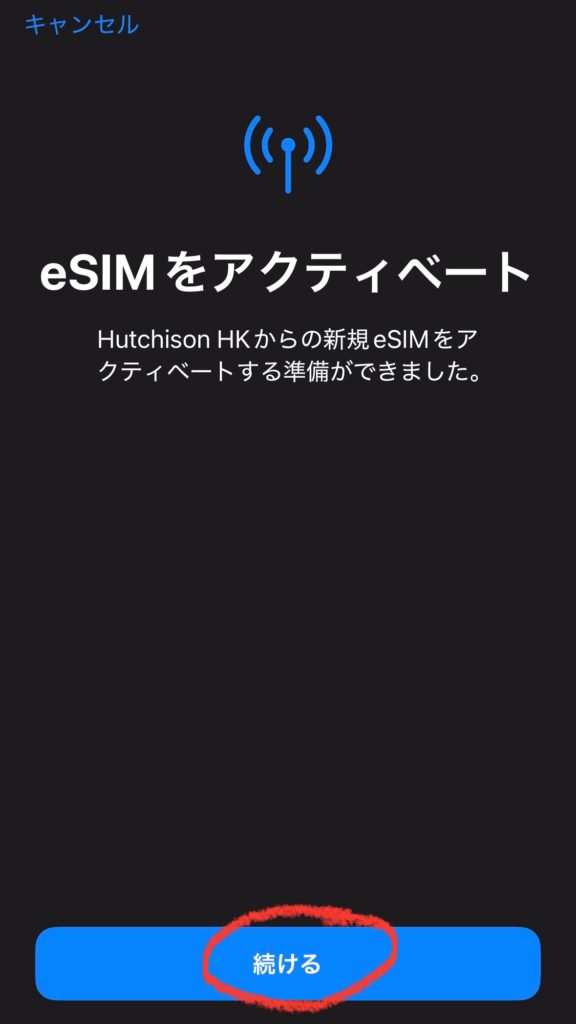
アクティベート準備が完了するので「続ける」をタップ。
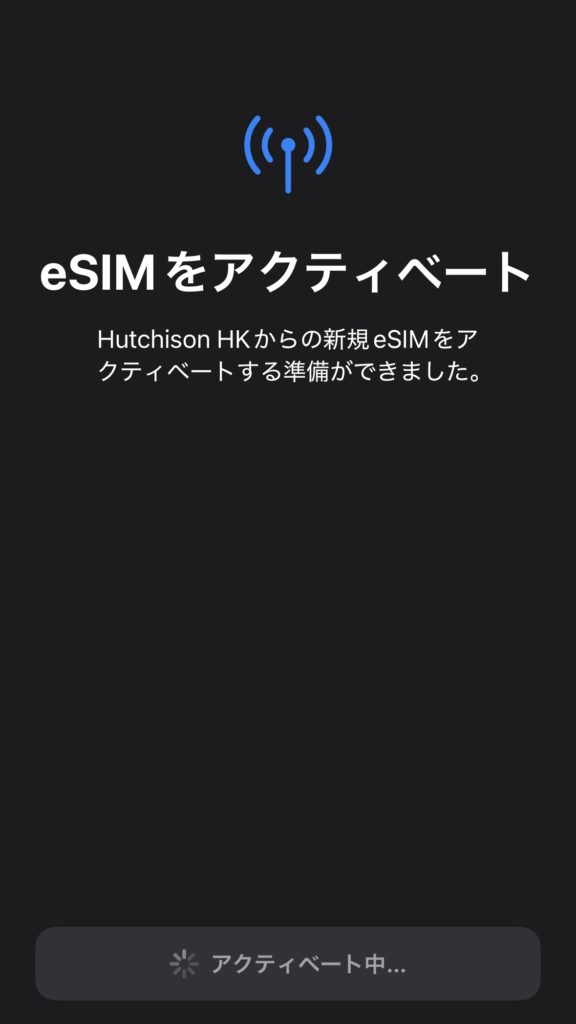
↓
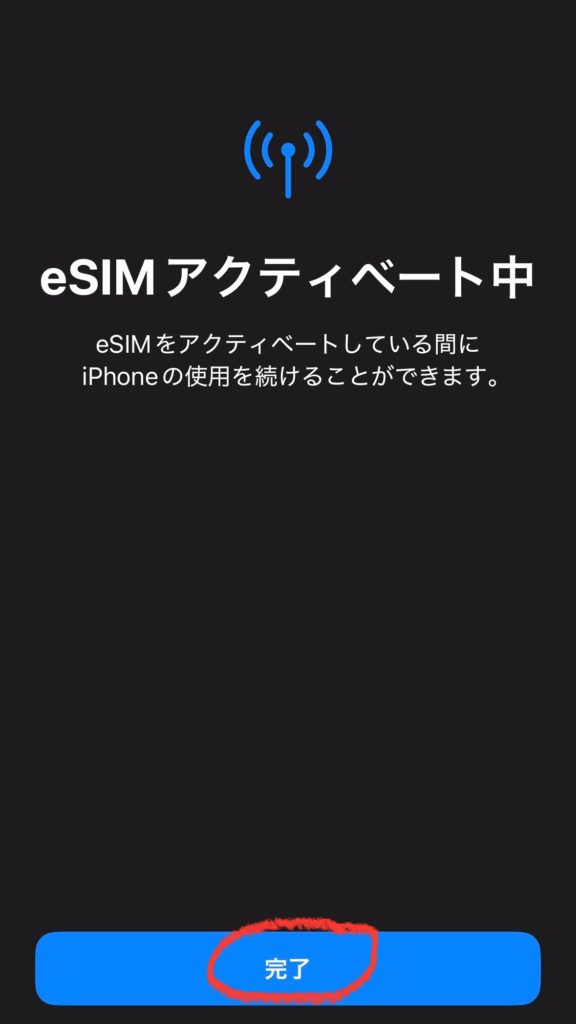
「完了」ボタンが表示されたらタップ。
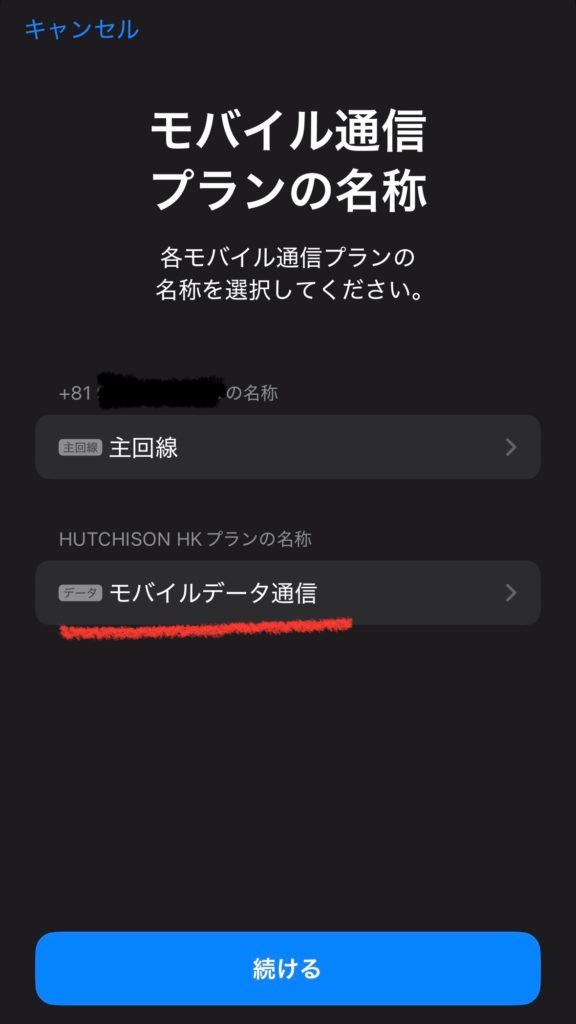
赤線のところが今回ダウンロードしたeSIMで、タップすると名称を変更できます。
変更しなくても問題ありません。
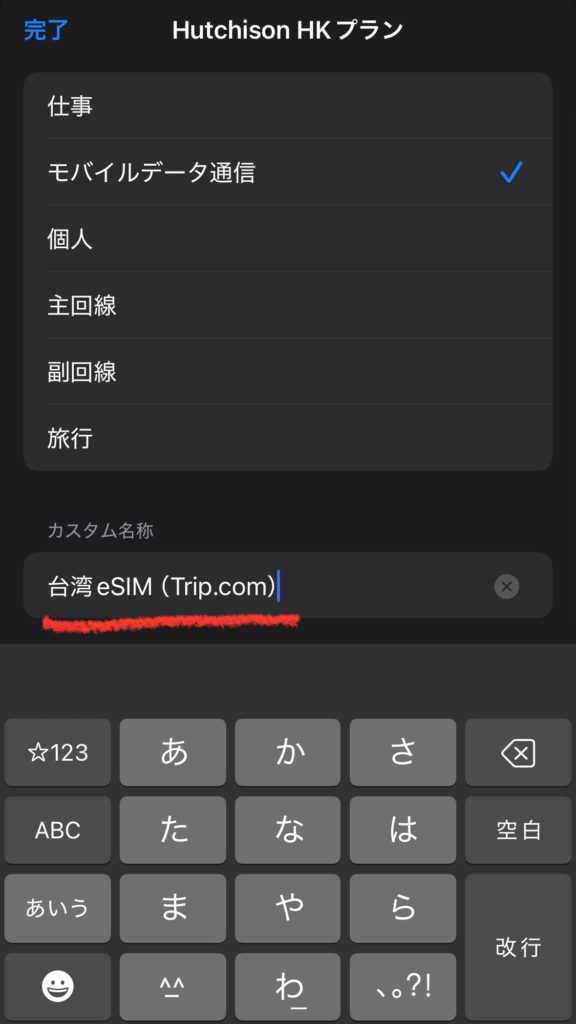
私は他の国のeSIMを使うとき分かりやすくしたいため、変更しました。
カスタム名称を入力したら左上の「完了」をタップ。
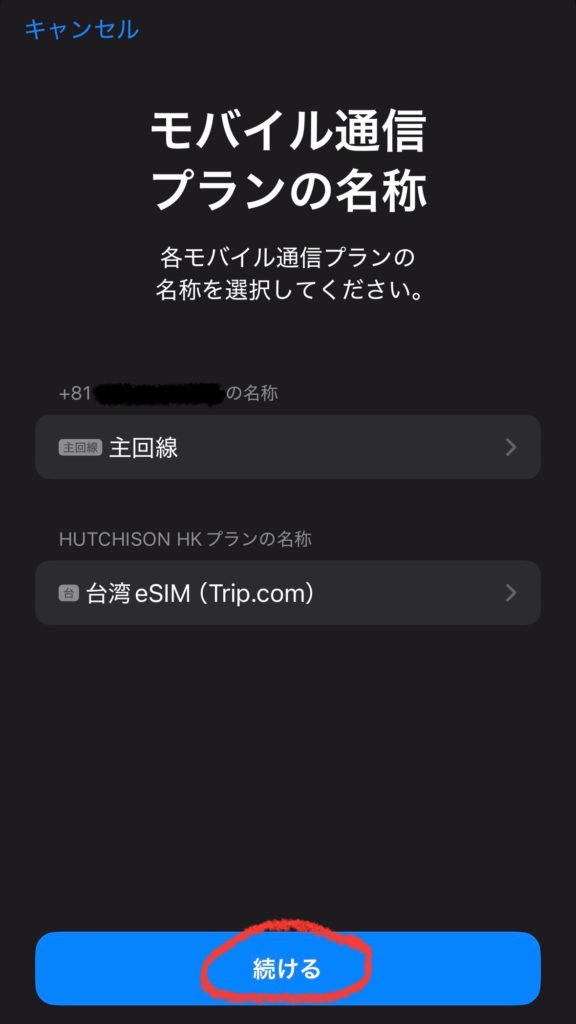
名称が変更されてるのを確認して「続ける」をタップ。
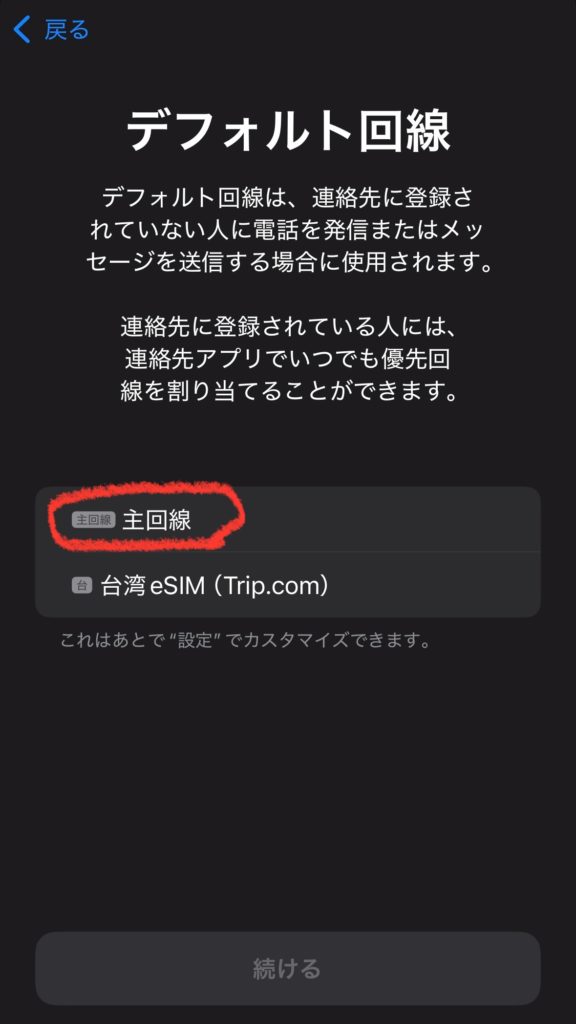
デフォルト回線では普段使っている主回線を選択して「続ける」をタップ。
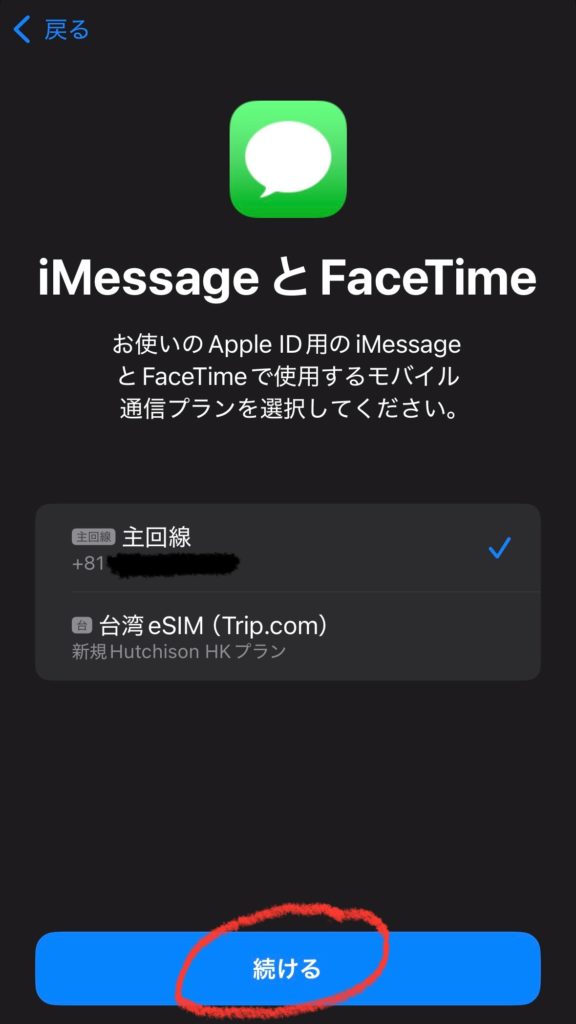
iMessageとFaceTimeも同じく主回線を選択して「続ける」をタップ。
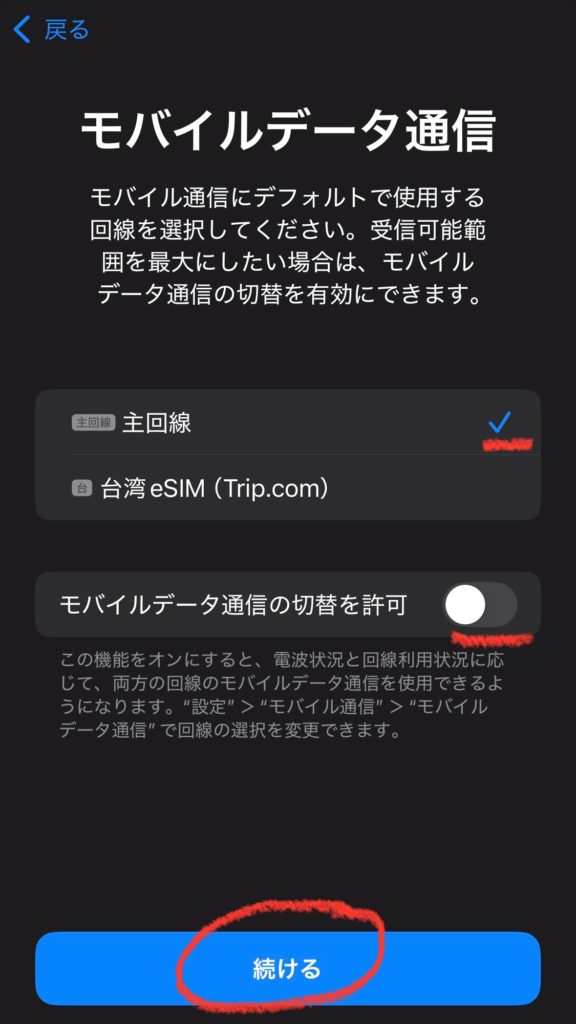
モバイルデータ通信では台湾到着前は主回線を選択。
「モバイルデータ通信の切り替えを許可」はオフにしといたままの方が安心です。
「続ける」をタップ。
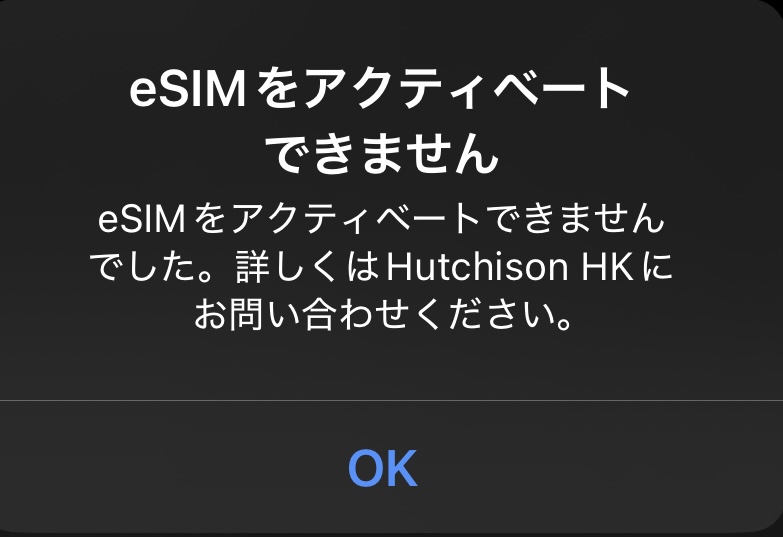
私の場合20分後くらいにこの画面が表示されましたが「OK」を押して問題ありません。
eSIMの処理が完了してるので設定へいきます。
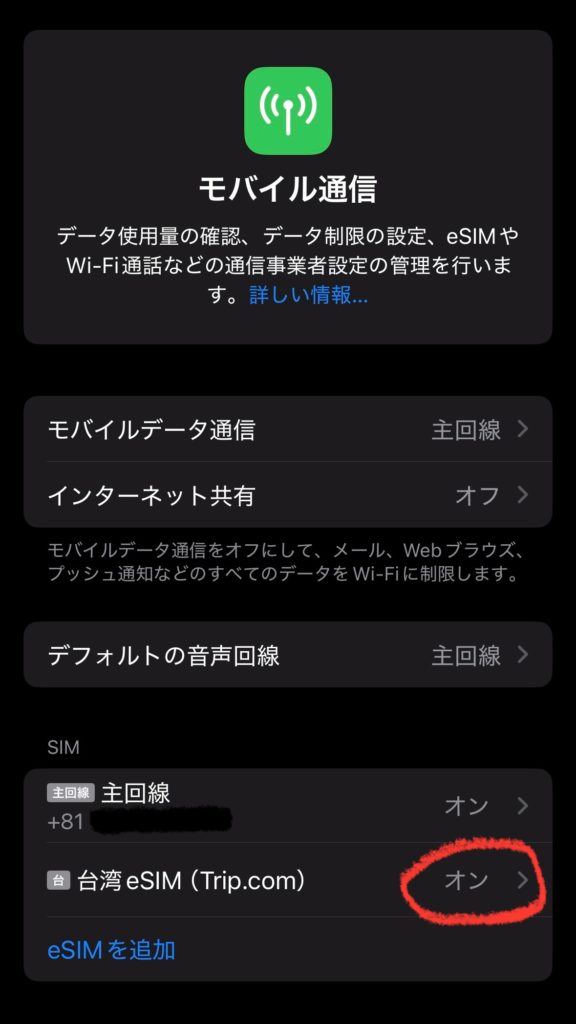
再度、設定→モバイル通信の画面へ行きます。
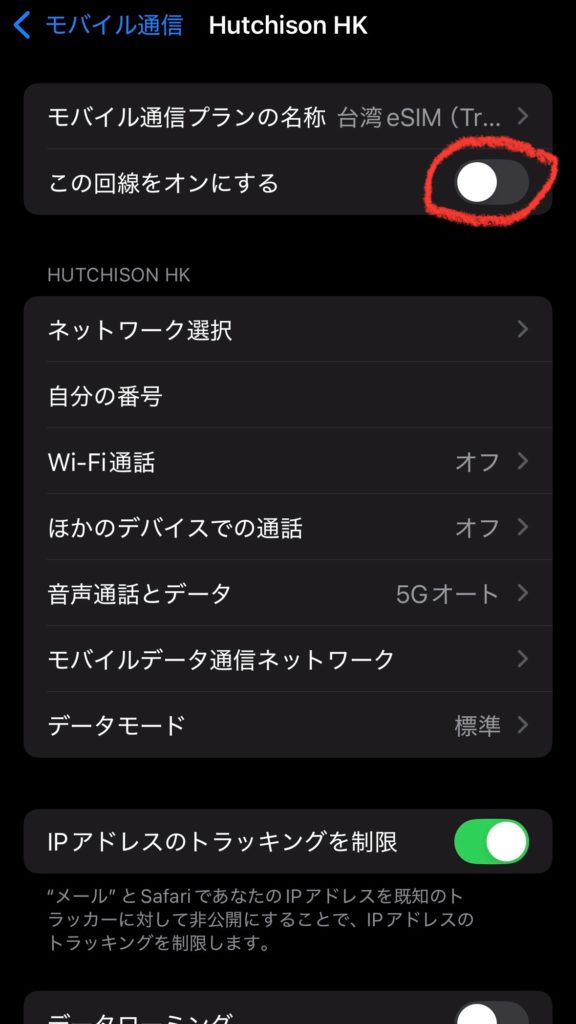
eSIMがオンになっているので「この回線をオンにする」をタップで切り替えてオフにします。
左上の「モバイル通信」をタップしてひとつ前の画面に戻ります。
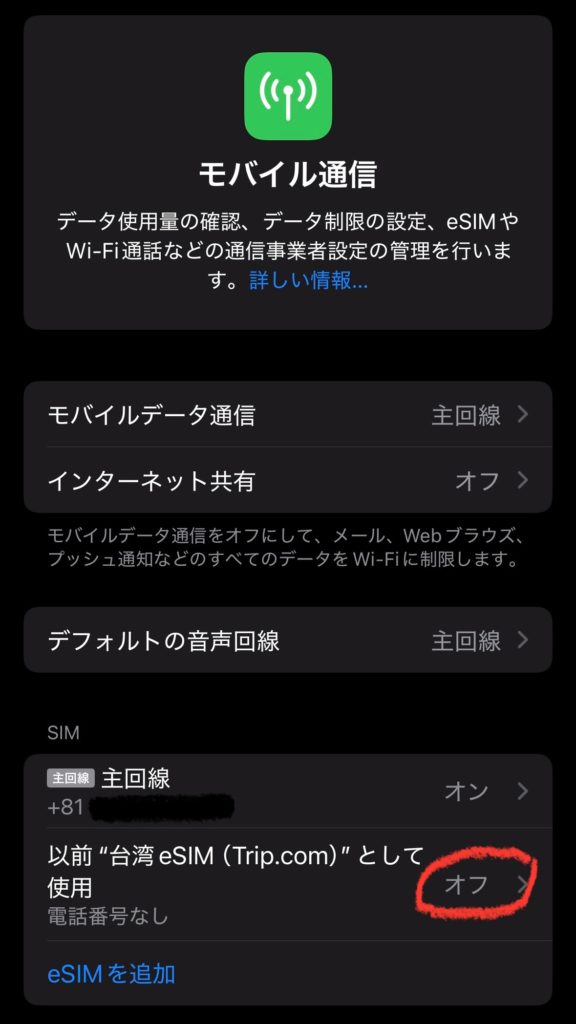
eSIMのオフを確認して出発前の準備は完了です。
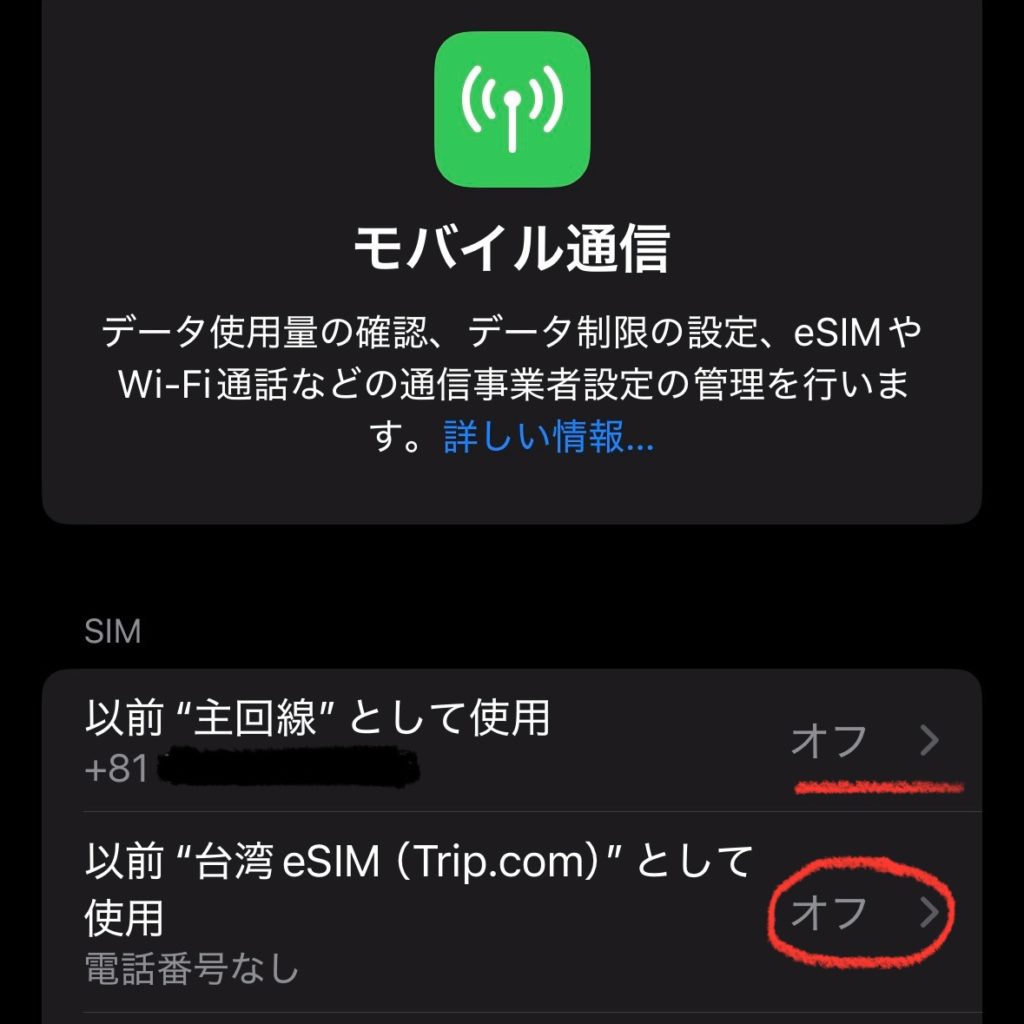
出発直前、機内モードにする時に主回線もオフにしておくと不要な海外ローミングを防げるので安心です。
④ モバイル通信の回線をオン【到着後】
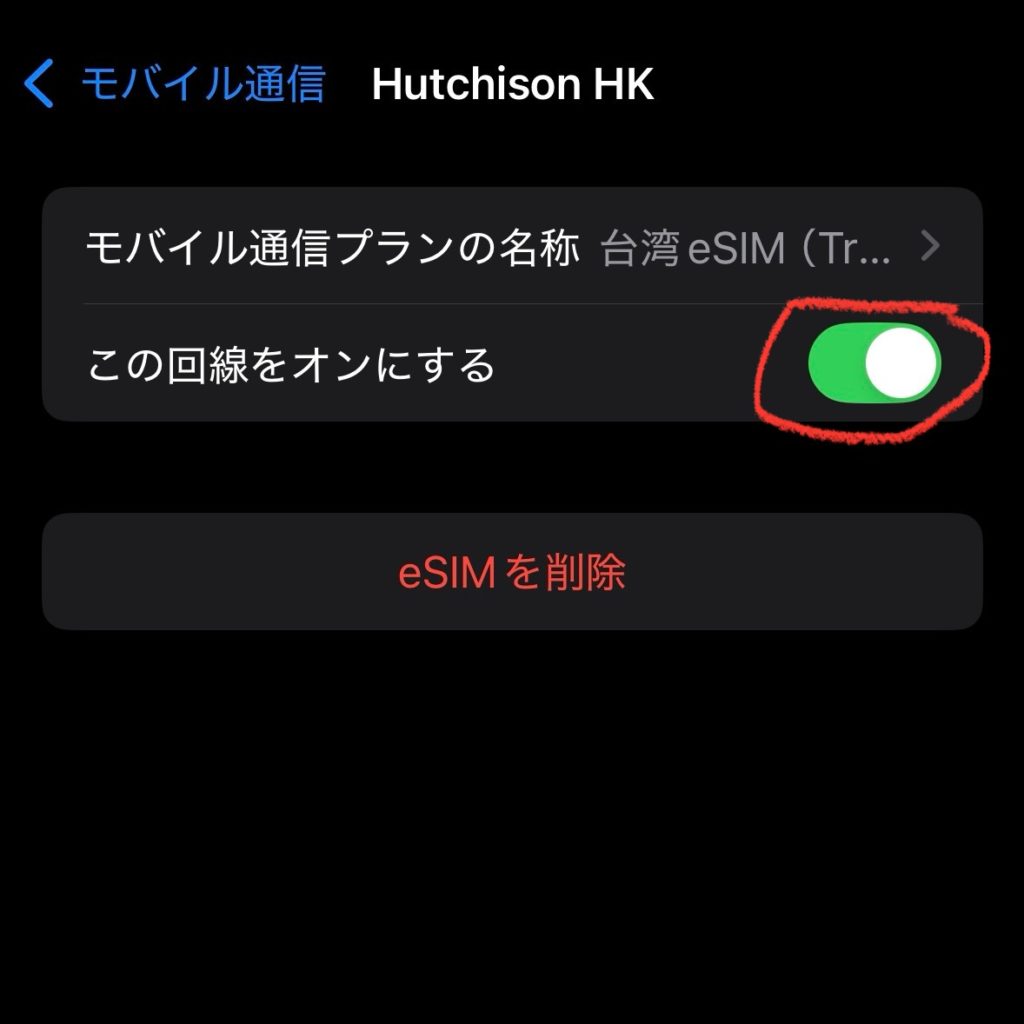
「設定」→「モバイル通信」へ行き
使用するeSIMを選択して回線をオンにします。
左上の「モバイル通信」をタップし一度戻ります。

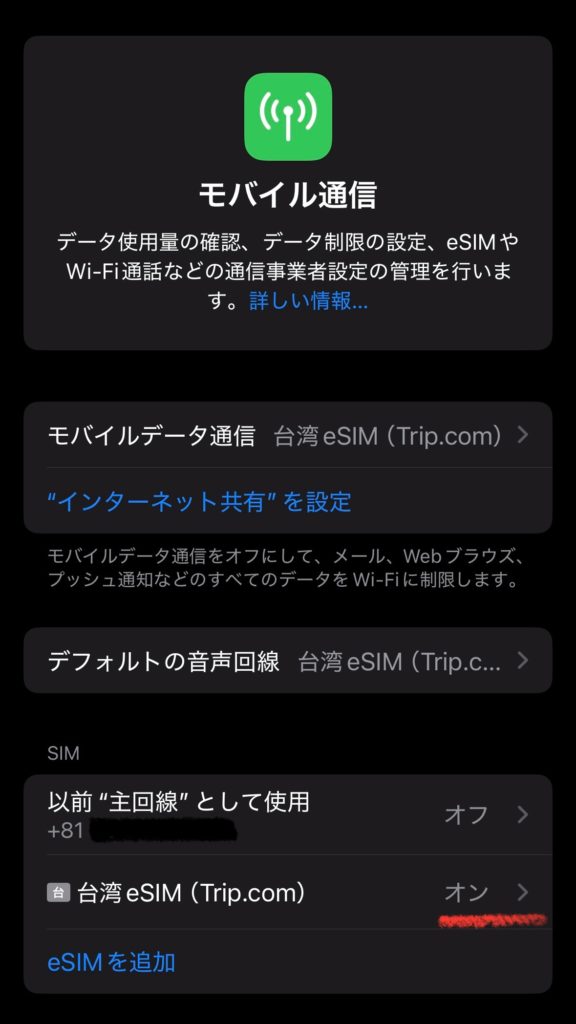
オンになり回線に接続されますが、これではまだ使えないのでもう一度台湾eSIMをタップして詳細画面に行きます。
⑤ データローミングをオンにする
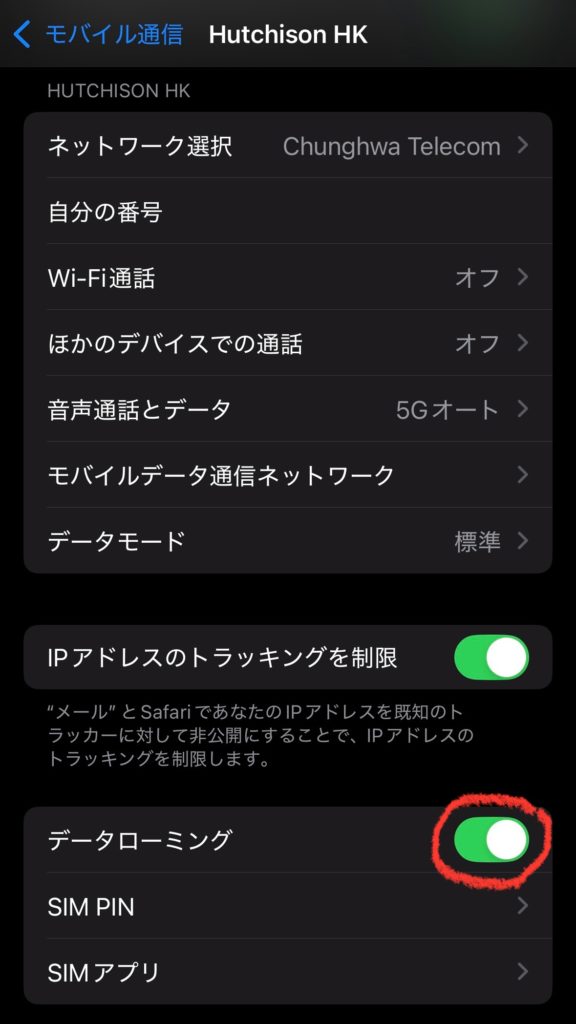
「データローミング」をオンにします。
これで全ての設定が完了し、eSIMを使って通信ができるようになります。
どれくらいの容量を購入したらいいかの目安
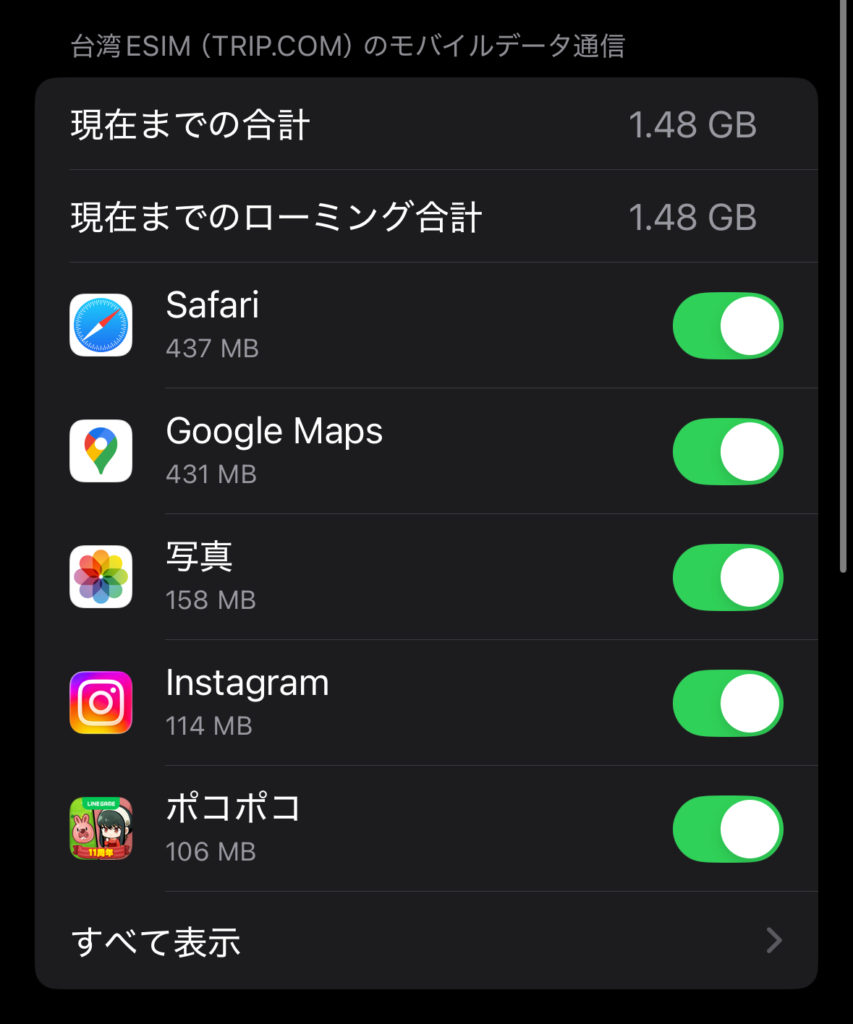
3泊4日で実際に使用したの容量は1.48GBでした。
中国と違いキャッシュレスアプリを毎回使ったりなどなく、ホテルのWi-Fiも快適に使用できた為観光中はそこまでインターネットを使うことも少なかったです。
目的地に行く際Google Mapsは頻繁に利用しました。
5日で総容量5GBを購入しましたが、3GBでも十分だったなと感じました。
Trip.comの台湾eSIMが向いている人・向かない人
向いている人
- とにかく費用を抑えたい
- 地図・SNS中心の使い方
- 設定が簡単なものが良い
- モバイルWi-Fiの重さや充電が気になる
向かない人
- 電話番号(SMS)が必要
- 通信速度を求める
- 山間や地方へ行く
まとめ|Trip.comの台湾eSIMは安くて使い勝手が良い

- 最安クラスでコスパ最強
- 設定が簡単
- 通信速度も安定
- 旅行者向けに最適
格安で快適に使えるeSIMを探している人には、とってもおすすめです。
▼台北への旅行なら空港MRTと地下鉄乗り放題のチケットがセットになったものがおすすめです

▼九份への移動は貸切送迎がとーっても便利で快適で助かりました!

▼九分では絶景を楽しめるお茶屋さんを予約しておくと待ち時間もなく安心です。

コメント